Ayuda y soporte

Las funciones principales de un vistazo:

Preguntas frecuentes

Interfaz de usuario

En el menú a la izquierda tiene siempre la posibilidad decambiar el producto. Puedeañadir textoinsertar elementos comoiconosoformasasí como subir, colocar y organizar sus propiasimágenes y logotipossubir, colocar y organizar.

A la derecha se muestran las opciones para el elemento seleccionado actualmente.

Arriba en la configuración encuentre un botón para deshacer la última acción y un semáforo para notas y advertencias. En la parte superior derecha puedeguardar, abrir una configuración existente desdeabriro ir directamente alcarritocambiar.

Si alguna vez coloca consciente o inconscientemente un elemento en un área no imprimible, esto se mostrará con una superficie rayada verde.

Debajo de la configuración, si hay disponibles, se muestran notas y advertencias. Aquí también puede generar unavista previade su configuración en diferentes entornos o finalizar la configuración para hacer el pedido.finalizar.

Menús contextuales / menú emergente

A través del menú contextual del elemento seleccionado actualmente tiene varias funciones útiles. Puede

  1. bloquear elementos para que no se muevan accidentalmente
  2. duplicar
  3. eliminar
  4. ordenar para alinear el objeto horizontal y verticalmente en la caja y para colocarlo en primer o último plano.
Agregar texto

Para añadir texto haga clic a la izquierda en "Configurar texto" y luego a la derecha en "Agregar otro campo de texto".

El texto se coloca automáticamente en la tapa. Luego puede mover el texto o cambiar su color, añadir efectos, cambiar la fuente y tamaño o añadir otros campos de texto en el menú derecho.

Puede editar el texto a través del cuadro de texto o directamente en la tapa de la caja.


Imágenes y logotipos

Para subir imágenes o logotipos simplemente haga clic en "Imágenes y carga" y luego a la derecha en "Subir archivo". En el diálogo siguiente verá a la izquierda las imágenes subidas hasta ahora. Si desea guardarlas para reutilizarlas a largo plazo, deberá iniciar sesión antes en miSpelsberg. De lo contrario, sus imágenes subidas estarán disponibles sólo temporalmente.

Tras confirmar el aviso, puede arrastrar y soltar la imagen al campo o seleccionarla desde el explorador con "Seleccionar imagen". Si hace clic en "Subir la imagen al sitio web", la ventana se cierra y la imagen aparecerá en la selección a la derecha. Otro clic la coloca en la tapa. La imagen colocada puede reducirse, ampliarse, rotarse, moverse y aplicarse efectos. Para formatos de pixel como JPG o PNG también es posible recortar y ajustar la forma con una máscara.


Elementos, iconos, formas

LosElementosfuncionan de manera muy similar a las imágenes y logotipos, solo que ya hemos preparado una selección para usted. Encontrará muchosiconosy una serie de formas.

Los colocas haciendo clic o arrastrando y soltando. Paragráficos vectoriales, que haya insertado subiendo imágenes, puedeajustar el colory añadir otros efectos.

Sus últimos colores usados también se guardan.


Copiar elementos entre configuraciones

Con Ctrl + C (en Mac Command + C) y Ctrl + V puedecopiar y pegar. Esto funciona incluso entre dos pestañas abiertas simultáneamente con diferentes configuraciones o si decide cambiar de producto.

Mensajes y semáforo de calidad

Durante la configuración debe prestar atención a los mensajes y al semáforo de calidad. Compruebe si el semáforo está verde o si ha creado deliberadamente advertencias en amarillo. Debe corregir avisos rojos, porque de otro modo el resultado de la impresión no será óptimo.

Haciendo clic en el semáforo superior obtiene detalles sobre los mensajes de advertencia. Con varias advertencias, puedes seleccionar un mensaje y activar en la configuración para identificar el elemento afectado.

Lo mejor es que también revise la vista previa para asegurar que la impresión corresponde a sus expectativas.


Guardar diseño

Para guardar su diseño puede hacer clic arriba. Si no hs iniciado sesión, aparecerá una nota para registrarse. La función está disponible sólo para miembros miSpelsberg. Una vez iniciado sesión, asigne un nombre y haga clic en guardar configuración.


Abrir configuración

Para continuar editando un diseño guardado, haga clic en "Abrir configuración" en la ventana del configurador o en el área miSpelsberg bajo misPedidosDeImpresión.


Gestión de configuraciones y medios

Gestión de configuraciones

Como usuario registrado de miSpelsberg puedes gestionar cómodamente sus configuraciones enmisPedidosDeImpresióndonde puede filtrar entre configuraciones completadas y abiertas. La diferencia importante: los diseños completados no se pueden modificar ni eliminar, pero puede copiarlos para editarlos más adelante. Los diseños abiertos pueden ajustarse en cualquier momento. Puede cambiar el nombre de la configuración o compartirla. También puede crear nuevas configuraciones directamente aquí.

Gestión de medios

Además, tiene la posibilidad de gestionar sus medios subidos – ver, eliminar o añadir nuevos.

Compartir e importar configuraciones

Como miembro de miSpelsberg puede compartir sus diseños con colegas. Despliegue una configuración guardada y haga clic en "Compartir". Ahora recibirá un código que puedes enviar, por ejemplo, por correo electrónico. Tenga en cuenta que la configuración sólo puede importarse una vez. En configuraciones no completadas se transmite el estado al momento de importar – por eso modifique configuraciones compartidas con precaución.

Para importar una configuración haga clic en la página "misPedidosDeImpresión" dentro del área miSpelsberg en el botón "Importar configuración". Pegue el código que le ha dado otra persona en el popup y confirma con "Importar".

Cerrar configuración

Para finalizar su configuración haga clic abajo en "Finalizar configuración" y luego en "Guardar y al carrito". Ahora puede añadir más configuraciones al carrito y definir la cantidad. También verá el recargo previsto por unidad, para la posición y el pedido completo.

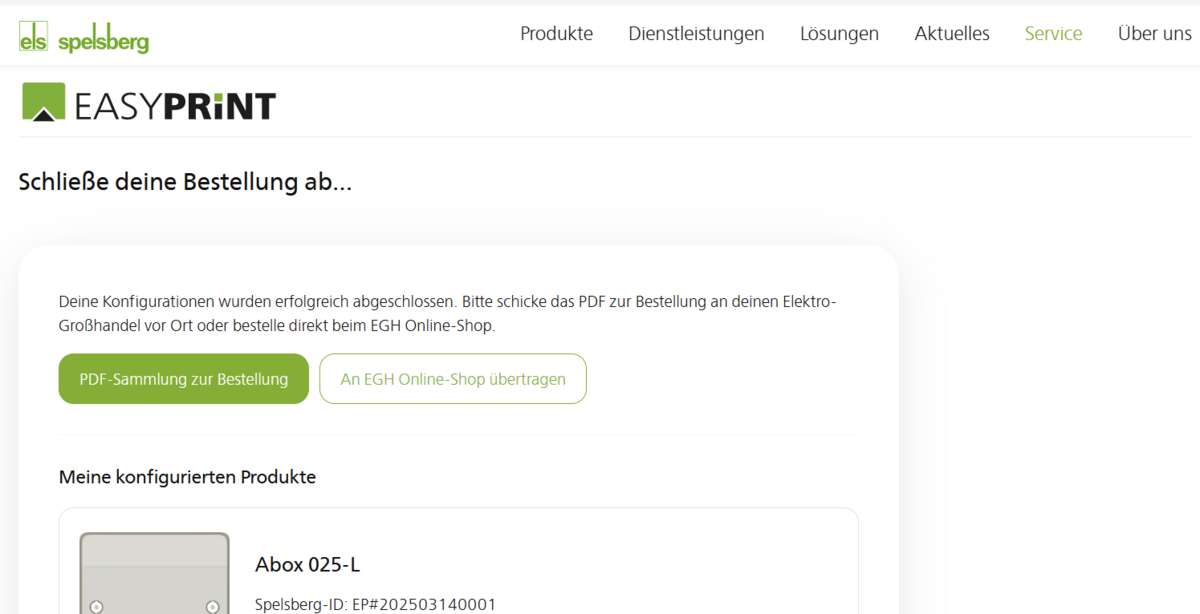
Si todo está correcto, aceptar la declaración de privacidad y autorizar la liberación definitiva de las imágenes para impresión. Al hacer clic nuevamente en "Finalizar configuración" se bloquean las configuraciones y reciben un ID de configuración propio. Este será visible en la página siguiente.


Pedido a través de la tienda online EGH / ELBRIDGE

Una vez que haya completado su(s) configuración(es) a través del carrito, como miembro de miSpelsberg puede pedir directamente a través de la tienda online EGH. Desafortunadamente, no todas las tiendas EGH soportan al 100% la interfaz Elbridge, por lo que puede que recibas consultas posteriores sobre el ID de configuración del pedido. Por eso recomendamos descargar también el PDF de pedido y guardarlo para consultas.

Pedido mediante PDF

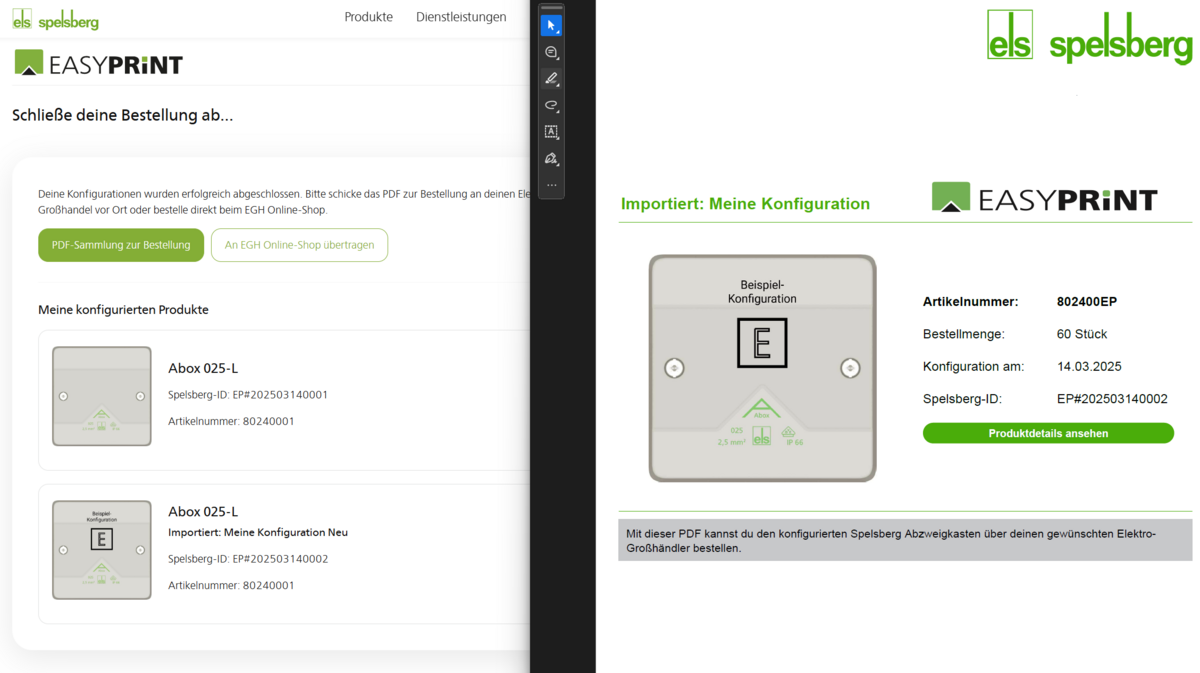
Después de completar su pedido en el carrito, puedes descargar uno o varios PDFs de pedido. Estos PDFs contienen toda la información necesaria para pedir su caja de derivación configurada en el mayorista local, por mail o por teléfono. La información del PDF también la puede usar posteriormente para pedidos repetidos, sin necesidad de cerrar otro pedido en EasyPrint.


¿Tiene más preguntas
o necesita ayuda?

¿Desea asesoría personalizada?

Nuestros expertos estarán encantados de ayudarle y estarán disponibles durante el horario comercial.

Horario comercial de 8:00 a 17:00 horas (viernes hasta las 14:00 horas)

02355 892-155
Añadir producto a listas

Listas existentes

Nueva lista

organizar lista